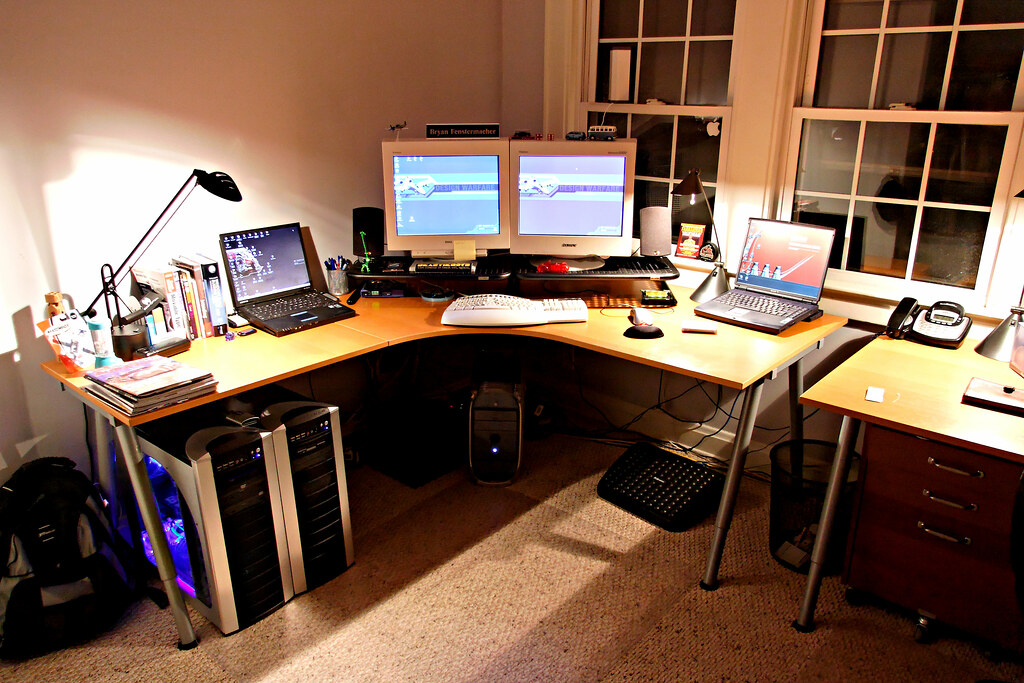
在日常使用电脑时,你是否经常觉得任务栏挤满了窗口,切换起来非常混乱?或者在工作时想听歌看视频,又担心被突然走来的同事看到?
Windows 11 的 “新建桌面”(虚拟桌面) 功能就是为了解决这些问题而生的。它能让你在同一台电脑上拥有多张“隐形的办公桌”。
💡 什么是虚拟桌面?
虚拟桌面允许你将打开的应用窗口分门别类地存放在不同的空间里。你可以把它们想象成不同的“房间”:
- 书房(工作): 只放 Word、Excel、编程软件。
- 休息室(娱乐): 只放浏览器、音乐播放器、游戏。
- 画室(设计): 只放 Photoshop 和素材文件夹。
通过简单的快捷键,你就能在这些“房间”之间无缝切换,而互不干扰。
🚀 核心应用场景
1. 工作与生活完全分离
这是最实用的场景。在“桌面 1”处理繁重的工作,在“桌面 2”打开私人聊天软件和视频网站。这种物理隔离能让你在办公时更加专注,在休息时彻底放松。
2. 多项目并行处理
如果你正在同时进行两个不同的项目(比如:正在写周报,同时还要调研某个新产品),为每个项目创建一个独立的桌面,可以避免混淆参考资料和窗口。
3. 隐私保护
当你需要展示屏幕或者有人走近时,只需一键切回“纯净”的工作桌面,即可保护你的私人沟通记录或浏览记录。
🛠 操作指南:如何管理你的桌面
1. 如何创建与删除
- 方法: 点击任务栏上的“任务视图”图标(两个重叠小方块),或按下
Win + Tab。 - 操作: 点击底部的“+ 新建桌面”即可。点击缩略图右上角的“X”即可关闭。
2. 窗口搬家(跨桌面移动)
如果你想把已经在桌面 1 打开的 Chrome 挪到桌面 2:
- 按下
Win + Tab。 - 将想要移动的应用窗口直接拖拽到下方的目标桌面缩略图上。
- 技巧: 也可以在窗口上点击右键,选择“移动到”。
3. 设置独立壁纸
在 Windows 11 中,你可以为每个桌面设置不同的背景:
- 在任务视图中,右键点击某个桌面缩略图 -> 选择**“选择背景”**。
- 这能帮你通过视觉色彩瞬间判断当前处于哪个工作区。
⌨️ 职场达人必备快捷键
熟练使用快捷键是发挥虚拟桌面威力的关键:
| 快捷键 | 功能描述 |
|---|---|
Win + Tab |
打开任务视图(管理中心) |
Win + Ctrl + D |
快速新建一个空白虚拟桌面 |
Win + Ctrl + 左/右方向键 |
最常用! 在不同桌面间快速滑动切换 |
Win + Ctrl + F4 |
关闭当前的虚拟桌面 |
🌟 进阶小贴士:窗口置顶
如果你希望某个应用(比如微信或音乐播放器)在所有桌面上都出现,而不需要来回搬运:
- 进入
Win + Tab视图。 - 右键点击该窗口。
- 勾选 “在所有桌面上显示此窗口”。
这样,无论你切换到哪个桌面,它都会像贴纸一样固定在你的屏幕上。
希望这篇指南能帮你更好地利用 Win11 的系统功能,打造一个清爽、高效的数字办公环境!